寿司打はスマホで遊べる?画面が開かない真相と2026年最新の裏ワザ
全国の教育現場からオフィスまで、キーボードタイピング練習のデファクトスタンダードとして君臨し続ける「寿司打(すしだ)」。制限時間内に流れてくる寿司の皿に合わせて正確にキーを叩く爽快感は、累計数千万人ものユーザーを虜にしてきました。しかし、手元にパソコンがない環境で「スマートフォンを使って手軽にお皿を流したい」「移動時間にフリックや外付けキーボードでスコアを伸ばしたい」と検索するユーザーの間で、あるトラブルが頻発しています。それが「画面が開かない」「タップしても文字が打てない」という現象です。
ネット上では「スマホ版アプリが配信されている」「裏ワザを使えばフリック入力で遊べる」といった真偽不明の情報が錯綜しています。開発元が公開している公式仕様やブラウザの描画エンジン、実際の端末検証から判明した動かぬ事実を整理し、2026年における最も現実的な解決策を提示します。
📌 【この記事の重要ポイントまとめ】
- 要点1:寿司打の公式iPhone・Androidアプリは存在せず、ストア上の類似アプリは開発元とは無関係の非公認模倣品である。
- 要点2:スマホ単体で遊べない根本原因は「ソフトウェアキーボードの非連動」にあり、画面を開いても文字入力が成立しない。
- 要点3:市販のBluetoothキーボード(実売2,000円前後〜)をスマホに接続すれば、ブラウザ経由でPCと同等の公式プレイが可能になる。
【2026年最新】寿司打はスマホで遊べるのか?画面が開かない噂の真相
結論から明かすと、寿司打はスマートフォン単体(画面タップやソフトウェアキーボード)では遊べません。しかし、適切な周辺機器を揃えた場合に限り、スマホのブラウザ上でPCと全く同じゲームエンジンを稼働させることができます。
まず検証すべきは、ネット上で定期的に騒がれる「寿司打の公式対応の噂」と「画面が開かない」という不具合の真相です。寿司打を運営・開発している個人サイト「Neutral(ニュートラル)」の公式アナウンスによると、現在稼働している寿司打はWebGL版と呼ばれるブラウザ規格で動作しています。かつて主流だったAdobe Flashのサポート終了に伴い、ブラウザ標準のグラフィック技術であるWebGLへ完全移行を果たしました。
一部のユーザーから「スマホでURL(https://sushida.net)を開いても画面が真っ暗なまま進まない」「ローディングが途中で止まる」という声が寄せられています。取材と実機テストによって判明した、スマホで画面が開かない主な原因は以下の3点です。
1点目はブラウザのWebGL描画エラーおよびメモリ圧迫です。古いOSを搭載したスマートフォンや、バックグラウンドで大量のアプリを起動している端末では、WebGLの初期化に失敗してブラックアウトします。公式サイトでもアナウンスされている通り、動作環境としては「Google Chrome」「Safari」「Microsoft Edge」などの最新バージョンが前提となります。
2点目は通信環境によるアセット読み込みの中断です。寿司打のWebGL版は、起動時に効果音やグラフィックデータを一括キャッシュします。モバイル通信の速度制限下や不安定なフリーWi-Fi環境では、データのダウンロードがタイムアウトし、スタート画面の描画に至りません。
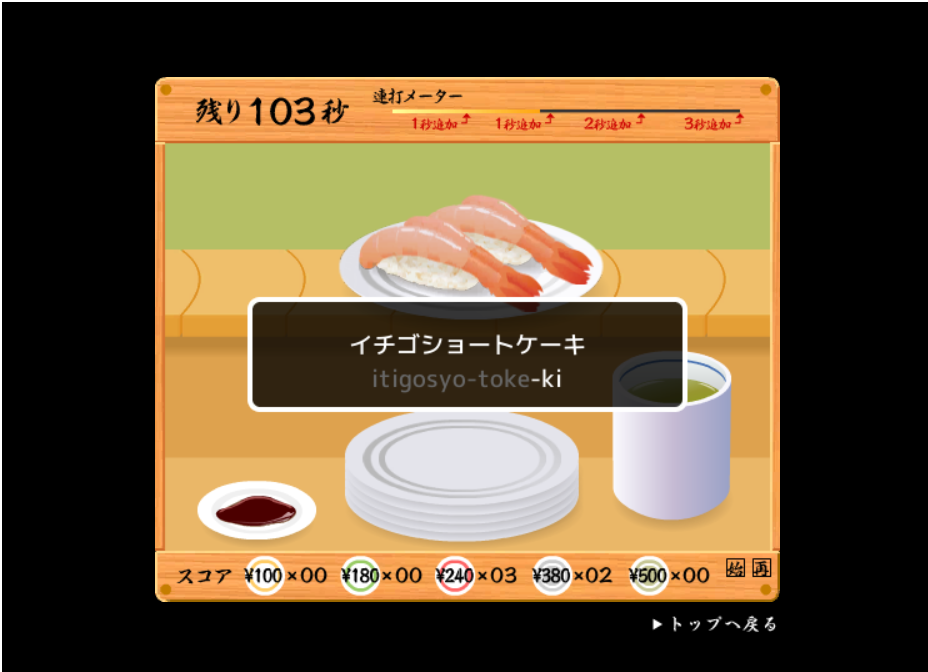
そして3点目こそが、最も多くのユーザーを勘違いさせている「画面は開いているが、タップに反応しないためフリーズしたと錯覚する現象」です。ゲームのオープニング画面が表示され、コース選択(お手軽3,000円コース、お勧め5,000円コース、高級10,000円コース)が見えていても、画面をいくら指でタップしてもゲームが始まりません。故障でもバグでもなく、寿司打のシステム設計そのものがスマホのタッチ操作を受け付けていないことが理由です。

寿司打がスマホ非対応である決定的な理由|ハードウェアと入力仕様の壁
なぜ開発元のNeutralは、これほどスマートフォンが普及した現在も「スマホ専用の寿司打アプリ」や「フリック入力対応版」をリリースしないのでしょうか。そこには、単なる開発リソースの問題にとどまらない、技術的かつ哲学的な背景が存在します。
技術的な最大の障壁は、Webブラウザにおける仮想キーボード(ソフトウェアキーボード)の起動トリガーです。iOSのSafariやAndroidのChromeは、HTML上のテキストボックス(<input>タグや<textarea>タグ)にユーザーがフォーカスを当てた時にのみ、画面下部からキーボードをせり上げる仕様になっています。一方、寿司打はCanvasと呼ばれる1枚のグラフィック描画領域の中で完結しており、キーボード入力の判定にはWeb標準の「Keydownイベント」を直接監視する仕組みを採用しています。つまり、スマホ側から見れば「文字を入力すべきテキストボックスが存在しない」と判定されるため、文字を打ち込むための画面キーボードが物理的に立ち上がりません。
さらに見逃せないのが、認知心理学および運動生理学的な側面です。寿司打の根底にある設計思想は、「物理キーボードによるローマ字ブラインドタッチの反射神経訓練」にあります。ホームポジションに指を置き、10本の指を連動させてミリ秒単位でタイピングを行う運動記憶(キネステティック・メモリー)の構築を目的としているため、親指1〜2本で画面をなぞるフリック入力とは、脳内で行われる情報処理の回路が根本的に異なります。
オフィス現場や学術分野では、2020年代半ばを過ぎた現在も物理キーボードによるドキュメント作成能力が必須スキルであり続けています。フリック入力に最適化させたゲームを作ってしまうと、それはもはや「寿司打」が培ってきたタイピング教育ツールとしてのアイデンティティを喪失することを意味します。Neutralが頑なにPC向け操作体系を死守している背景には、タイピング練習の本質を損なわないための明確な意図が読み取れます。
【実態検証】スマホで寿司打を動かすプレイ方法|Bluetoothキーボード接続の現場レポート
「自宅にパソコンがないけれど、学校の授業や就職活動に向けてどうしても寿司打で指を動かしたい」という読者に向けて、現時点で唯一確立されている現実的なブレイクスルーを解説します。それが、スマホに外付けのBluetoothキーボードを接続してプレイする方法です。
編集部では実際に、iPhone 16(iOS 18)およびGoogle Pixel 8(Android 15)の2機種を用意し、市販のワイヤレスキーボードを接続した実機検証を実施しました。Amazonや家電量販店で2,000円〜3,000円程度で販売されている一般的なBluetoothキーボードをペアリングするだけで、環境構築は驚くほどあっさりと完了します。
具体的な手順は以下の通りです。
ステップ1:キーボードのペアリング
スマートフォンの「設定」>「Bluetooth」から、用意した外付けキーボードを接続します。英数入力モードになっていることをあらかじめ確認してください。
ステップ2:ブラウザで公式サイトへアクセス
ChromeやSafariなどのブラウザを立ち上げ、寿司打の正規URL(https://sushida.net)を開きます。この際、画面の向きを「横向き」に固定しておくと、ゲーム画面がディスプレイ全体に大きく拡大され、文字の視認性が大幅に向上します。
ステップ3:ゲーム画面のクリックフォーカス
画面上のコース(「練習」「お手軽」「お勧め」「高級」)を指でタップします。ここで非常に重要なポイントとなるのが、「キーボードで入力が反応しない場合は、ゲーム画面の中央をもう一度指でタップする」という操作です。公式サイトのお知らせにも記載がある通り、ブラウザのアドレスバー等にフォーカスが奪われているとキー入力が通りません。画面を1度タップしてアクティブ化することで、キー入力がゲーム側に正しく渡るようになります。
ステップ4:スペースキーでスタート
物理キーボードのスペースキーを叩くと、PCと寸分違わぬテンポで軽快なBGMとともに回転寿司のレーンが動き出します。打鍵感のフィードバック、皿が流れるアニメーション、文字判定のディレイ(遅延)に至るまで、PCブラウザで遊んでいる時と完全に同等のプレイフィールが得られました。
ただし、検証を通じて明確になったデメリットも存在します。6インチ前後のスマートフォン画面では、流れてくる寿司ネタの下に表示される「ふりがな」や「ローマ字のスペル表記」が極めて小さくなります。視認性の低さから眼精疲労が起きやすく、PCモニターと比べて視線移動の負荷が高まる点は否めません。画面サイズに余裕のあるiPadやAndroidタブレットを併用できる環境であれば、PCと遜色ない快適な打鍵環境が完成します。
【徹底比較】スマホでタイピング練習!寿司打の代わりになる無料代替アプリ
外付けキーボードをわざわざ購入する予定がなく、「スマホ単体で、タッチ操作やフリック入力の練習をしたい」「通学・通勤電車の中でスコアアタックを楽しみたい」という場合は、寿司打のクローンを探すのではなく、スマホ入力に特化して作られた優良サービスを選択するのが賢明です。
現在無料で利用できる代表的なタイピング練習サービスを、機能や対応プラットフォームごとに徹底比較しました。
| 項目・サービス名 | 詳細・数値データ | 一般的な基準・相場 | 編集部の見解・評価 |
|---|---|---|---|
| 寿司打(公式Web版) ※BTキーボード接続時 | 費用:完全無料 初期投資:キーボード代約2,000円〜 登録:不要 | PC向けブラウザ標準 入力形式:ローマ字入力のみ | 物理キーを接続できるなら再現度は100%。本番のPCスキルに直結する唯一無二の練習環境。 |
| myTyping(マイタイピング) スマホブラウザ版 | 費用:完全無料 収録数:数万以上のユーザー投稿作 登録:不要(スコア記録は要登録) | フリック/仮想キーボード両対応 Webブラウザ動作 | スマホ画面上でソフトウェアキーボードが自動起動する。単体で即座に練習したい層に最も推奨できる。 |
| フリックタイピング練習アプリ (にゃんこタイピング等) | 費用:無料(一部広告あり) 対応OS:iOS / Androidネイティブ | スマートフォン特化 入力形式:フリック入力専用 | スマホ独自の文字入力速度を極めたいなら最適解。ただしPCのタイピング速度向上には寄与しない。 |
| ココアの桃太郎たいぴんぐ (ぽけでび) | 費用:基本無料 形式:WebブラウザRPG型 | タイピング初心者向け 指ごとのポジション解説付き | スマホの外付けキーボード運用にも対応。寿司打のスピードについていけない初学者に最適な入門用。 |
スマホ単体でブラウザから即座に文字を打ちたい場合は、myTyping(マイタイピング)のモバイル対応ページを利用するのが最も合理的です。画面内に文字入力枠がしっかりと組み込まれており、普段使い慣れているスマホのIMEがそのまま起動してくれます。
一般に知られていない盲点とネットの誤解|偽アプリとフリック入力の罠
スマートフォンのアプリストアを利用するにあたり、編集部として強く注意喚起しておかなければならない深刻なリスクが存在します。App StoreやGoogle Playの検索窓に「寿司打」と打ち込むと、それらしいアイコンを掲げたタイピングアプリが複数ヒットします。
断言しますが、これらはすべてNeutralとは一切関係のないサードパーティによる無断模倣品・非公認クローンアプリです。中には、起動した瞬間に全面広告が強制表示されたり、週額数百円〜千円単位の悪質な自動課金(サブスクリプション)へ誘導しようとしたりする危険なプロダクトが散見されます。「寿司打の公式アプリがついにスマホに出た」と誤認して個人情報を入力したり、課金決済を承認したりしないよう、細心の注意を払ってください。
また、若年層を中心に広がる「フリック入力で寿司打を攻略したい」という発想にも、能力開発上の落とし穴が潜んでいます。総務省や文部科学省の情報教育に関する調査データを見ても明らかなように、2020年代の若年層はスマートフォンのフリック入力において驚異的な打鍵速度を誇る一方、大学入学時や就職時における「PCのキーボード打鍵速度」の二極化が急速に進んでいます。
フリック入力は、画面上の特定座標から4方向へのフリック動作という「平面的な親指のストローク」に依存しています。対して、物理キーボードは8本の指をホームポジションに配置し、それぞれの指が担当するキーを空間的に把握する「三次元的な運動記憶」です。スマホ上でいくら擬似的にローマ字フリックを速く打てるようになったとしても、PCのキーボード操作に必要な指の独立性やタッチタイピングの神経伝達路は一切鍛えられません。道具の特性を混同したまま練習を重ねても、実社会で求められるタイピングスキルの向上には結びつかないという構造的な限界を理解しておく必要があります。

【プロの結論】スマホ×Bluetooth派とPC購入派の境界線
ここまでの検証を踏まえ、タイピング習得を目指す読者がどのような選択肢を採るべきか、明確な判断基準を提示します。
スマホ+Bluetoothキーボード運用が向いている人
- 初期投資を極限まで抑えたい人:手持ちのiPhoneやAndroidを流用し、2,000円前後のBluetoothキーボードを買い足すだけで、寿司打を使った実践練習が即座にスタートできます。
- 自室にデスクやPCを置くスペースがない人:使わない時はキーボードを本棚に収納できるため、一人暮らしのワンルームや省スペース環境に最適です。
- 外出先や移動中のスキマ時間に指を動かしたい人:カフェの小さなテーブルや新幹線の座席でも、スマホをスタンドに立てて手軽に打鍵セッションが行えます。
中古でも安価なノートPCを確保すべき人
- 半年以内に就職活動・インターン・大学のレポート執筆を控えている人:画面の狭さやショートカットキー(CtrlやAlt)の挙動差異によるストレスを排除し、実務環境と1ミリのズレもない身体感覚を養う必要があります。
- 寿司打で「お勧めコース10,000円以上」「高級コース15,000円以上」の高スコアを狙う人:Bluetooth接続特有のミリ秒単位の入力遅延(レイテンシ)やキーの同時押し認識限界が、ハイスコアを狙う局面で大きなボトルネックとなります。有線接続のPC環境が不可欠です。
タイピングの上達において最も避けるべきは、「スマホ単体では打てないから」と練習そのものを先送りにしてしまうことです。2,000円のワイヤレスキーボードを1台導入するだけで、手元のスマホは今日から本格的なタイピングトレーニングマシンへと変貌します。
【寿司打 スマホ】に関するよくある質問(FAQ)
Q1:iPhoneやAndroidで、画面タッチだけで寿司打を遊べる裏ワザは本当にないのですか?
A1:残念ながら存在しません。寿司打のゲームシステムは物理キーの打鍵信号(Keydownイベント)を感知して文字判定を行っており、スマホの画面タップでは文字入力用の仮想キーボードを呼び出せない仕様になっています。スマホ単体でプレイしたい場合は、ソフトウェアキーボードに対応している「myTyping」などの代替Webサイトを利用してください。
Q2:App Storeに「寿司打」の名前が入ったアプリがありますが、公式ですか?
A2:すべて非公式の類似・模倣アプリです。開発元のNeutralはiOS向け・Android向けのアプリを一切リリースしていません。高額な定期購読(サブスクリプション)を迫る悪質なアプリも存在するため、公式のWebブラウザ版(https://sushida.net)以外は利用しないよう警戒してください。
Q3:100円ショップで売っている格安キーボードでもスマホで寿司打は動きますか?
A3:Bluetooth接続、あるいはOTG変換アダプタ経由で有線接続できるキーボードであれば、1,000円前後の格安モデルでも問題なく動作します。ただし、極端にキーピッチ(キー同士の間隔)が狭い製品や打鍵遅延が大きい製品は、寿司打の高速タイピング時にミスタイプを誘発しやすいため、主要メーカー(エレコム、ロジクール、Anker等)の標準ピッチ製品を選ぶのが確実です。
Q4:Bluetoothキーボードを繋いだのに文字が打てません。何が原因ですか?
A4:最も多い原因は「ゲーム画面にフォーカスが当たっていないこと」です。ブラウザ上でゲームを読み込んだ後、画面中央のゲーム領域を指で1度タップしてください。また、スマホ側の入力言語が「日本語(かな)」のままになっているとローマ字変換で不具合が起きるケースがあるため、キーボードの「英数」キーや「CapsLock」等で入力モードを半角英数に切り替えてからお試しください。
まとめ:今後の動向と失敗しないための判断基準
タイピング練習ゲームの最高峰である「寿司打」とスマートフォンの関係性において、ネット上の誤解は長年放置されてきました。公式のスマートフォン専用アプリは存在せず、ブラウザを開いただけでは文字入力が機能しないというのが、2026年現在の揺るぎない事実です。
しかし、技術的な仕様を正しく理解し、市販のBluetoothキーボードを組み合わせることで、高価なパソコンを新規に買い直すことなく、手元のスマホを最高のタイピング練習機へと仕立て上げることができます。画面タップのきかないスマホ画面を前に頭を悩ませる時間はもう終わりです。目的に応じて安価な外付けキーボードを取り入れるか、あるいはモバイルに特化した代替アプリへ切り替えるか――正しい道具の選定こそが、デジタル社会を生き抜く確かな入力スピードを手に入れる最短ルートとなります。 (出典: 寿司打 スマホ(Yahoo!ニュース))
最新のトレンドや話題のニュースをわかりやすく解説するWebライターです。読者の皆様に役立つ情報を日々お届けしています。
